


Masaüstü monitörlerin bir tedarikçisi olarak, ürünlerimizin kalitesini sağlamanın önemini anlıyorum. Kullanıcı deneyimini etkileyebilecek yaygın bir sorun, monitör ekranında ölü piksellerin varlığıdır. Ölü pikseller, doğru rengi gösteremeyen veya hiç yanmayan bireysel piksellerdir. Bu blog yazısında, bir masaüstü monitöründeki ölü pikselleri kontrol etme sürecinde size rehberlik edeceğim, bu sorunu bir sorun haline gelmeden önce tanımlamanıza ve ele almanıza yardımcı olacağım.
Ölü pikseller nedir?
Kontrol sürecine dalmadan önce, önce ölü piksellerin ne olduğunu anlayalım. Bir piksel, bir monitör ekranındaki dijital görüntünün en küçük birimidir. Her piksel, farklı kırmızı, yeşil ve mavi (RGB) yoğunluklarını birleştirerek belirli bir renk gösterebilir. Ölü pikseller üç ana tipte sınıflandırılabilir:
- Sıkışmış piksel: Bu pikseller, genellikle kırmızı, yeşil veya mavi olmak üzere tek bir renkte kalıcı olarak sıkışmıştır. Ekranda görüntülenen görüntüye bakılmaksızın bu renkte yanarlar.
- Ölü pikseller: Bu pikseller hiç ışık yaymaz ve ekranda siyah noktalar olarak görünmez.
- Sıcak piksel: Sıcak pikseller her zaman açıktır ve tipik olarak çevredeki piksellerden daha parlaktır. Karanlık görüntülerde daha belirgindirler.
Neden ölü pikselleri kontrol etmelisiniz?
Ölü pikselleri kontrol etmek çeşitli nedenlerden dolayı esastır. İlk olarak, ölü pikseller dikkat dağıtıcı olabilir ve özellikle yüksek tanımlı videolar izlerken veya grafik yoğun oyunlar oynarken genel izleme deneyimini etkileyebilir. İkincisi, yeni bir monitör satın alıyorsanız, ölü pikselleri erken algılamak, üretici veya perakendeciden bir yedek talep etmenizi sağlar. Bir masaüstü monitör tedarikçisi olarak, müşterileri mümkün olan en iyi ürün ve hizmetleri sağlayabilmemiz için ölü pikselleri kontrol etmeye teşvik ediyoruz.
İhtiyacınız olacak araçlar
Masaüstü monitörde ölü pikselleri kontrol etmek için özel araca ihtiyacınız yoktur. İhtiyacınız olan tek şey, monitörün bağlı ve bir web tarayıcısına erişimi olan bir bilgisayar. Süreçte size yardımcı olabilecek birkaç çevrimiçi ölü piksel test aracı vardır.
Adım - By - Ölü pikselleri kontrol etmek için adım kılavuzu
1. Adım: Monitörünüzü hazırlayın
İlk olarak, monitörünüzün temiz olduğundan emin olun. Ölü piksellerle karıştırılabilecek toz veya parmak izlerini çıkarmak için ekranı hafifçe silmek için yumuşak, tiftik - ücretsiz bir bez kullanın. Monitörün parlaklığını, kontrastını ve renk ayarlarını varsayılan değerlerine göre ayarlayın. Bu, test sonuçlarının doğru olmasını sağlar.
Adım 2: Çevrimiçi Ölü Piksel Test Aracı Kullanın
Birçok ücretsiz çevrimiçi ölü piksel test web sitesi vardır. Bazı popüler olanlar arasında Deadpixeltest.com ve TestMonitor.com bulunmaktadır. Web tarayıcınızı açın ve bu sitelerden birine gidin.
Adım 3: Düz renklerle test edin
Çoğu çevrimiçi ölü piksel test aracı, ekranda siyah, beyaz, kırmızı, yeşil ve mavi gibi bir dizi düz renk sergiler. Siyah ekran testi ile başlayın. Siyah ekran, karanlık arka plana karşı parlak noktalar olarak görünecekleri için sıcak pikselleri tespit etmek için kullanışlıdır. Parlak noktaları arayan tüm ekranı dikkatlice inceleyin.
Ardından, beyaz ekran testine geçin. Bu test, siyah noktalar olarak görünecek ölü piksel bulmak için idealdir. Hiç kaçırmadığınızdan emin olmak için gözlerinizi yavaşça ekran boyunca hareket ettirin.
Bundan sonra kırmızı, yeşil ve mavi ekranlarla test edin. Sıkışmış pikseller bu katı - renk arka planlarına karşı açıkça öne çıkacaktır. Örneğin, her zaman kırmızı olan sıkışmış bir piksel kırmızı ekranda renk değiştirmez, ancak yeşil ve mavi ekranlarda görünür.
Adım 4: Manuel test (isteğe bağlı)
Çevrimiçi bir araç kullanmak istemiyorsanız, manuel test de yapabilirsiniz. Bilgisayarınızda bir boya programı veya fotoğraf düzenleme yazılımı açın. Sağlam siyah arka plana sahip yeni bir görüntü oluşturun. Monitör ekranının tamamını doldurmak için görüntüyü yeniden boyutlandırın. Ekranı parlak noktalar için inceleyin. Ardından, siyah veya farklı renkli noktalar aramak için işlemi tekrarlayan katı beyaz, kırmızı, yeşil ve mavi arka planlarla yeni görüntüler oluşturun.
Ölü piksel bulursan ne yapmalı
Monitörünüzde ölü pikseller bulursanız, panik yapmayın. Kabul edilebilir ölü piksel sayısı, üreticinin politikasına bağlı olarak değişir. Bazı üreticiler belirli sayıda ölü pikselin (genellikle 1 - 3) normal aralıkta olduğunu düşünmektedir.
Yeni bir müşteriyseniz ve şirketimizden bir monitörde ölü piksel bulduysanız, en kısa zamanda bizimle iletişime geçmenizi öneririz. Durumu değerlendirecek ve size bir yedek veya onarım içerebilecek en iyi çözümü sağlayacak bir kalite kontrol ekibimiz var.
Masaüstü Monitör Aralığı
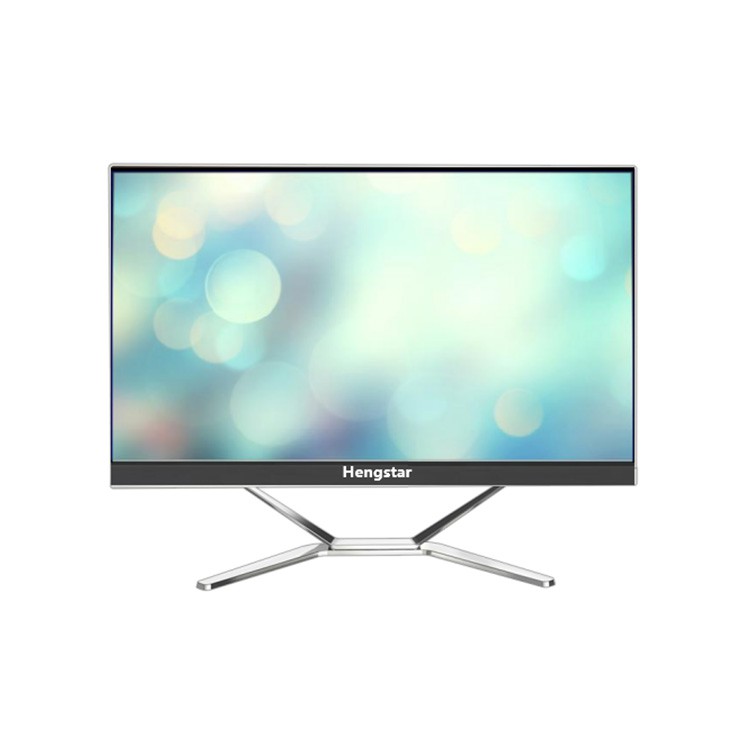
Farklı ihtiyaçları karşılamak için çok çeşitli masaüstü monitörler sunuyoruz. Tıbbi uygulamalar için,21.3 inç 3m tıbbi monitöryüksek çözünürlüklü görüntüler ve mükemmel renk doğruluğu sağlar. BizimDVD ROM ile Masaüstü Monitörüdoğrudan monitörlerinde DVD oynaması gereken kullanıcılar için mükemmel bir seçimdir. Ve daha gelişmiş tıbbi ekran gereksinimleri için,6m tıbbi ekran.
Satın alma ve müzakere için bizimle iletişime geçin
Bizden bir masaüstü monitörü satın almakla ilgileniyorsanız, ihtiyaçlarınızı tartışmaktan mutluluk duyarız. İster ev kullanıcısı, ister bir işletme veya tıbbi kurum olun, size doğru monitör çözümü sunabiliriz. Uzman ekibimiz, gereksinimleriniz için en iyi ürünü seçmenize yardımcı olmaya hazırdır. Bize ulaşmaktan çekinmeyin ve monitör ihtiyaçlarınız hakkında bir konuşma başlatalım.

Çözüm
Masaüstü monitörde ölü pikselleri kontrol etmek basit ama önemli bir süreçtir. Bu kılavuzda belirtilen adımları izleyerek ölü pikselleri kolayca algılayabilir ve uygun önlemleri alabilirsiniz. Bir masaüstü monitör tedarikçisi olarak, yüksek kaliteli ürünler sağlamaya kararlıyız. Kusursuz bir izleme deneyiminin tadını çıkarabilmeniz için ölü pikselleri kontrol etmenizi öneririz. Herhangi bir sorunuz varsa veya daha fazla yardıma ihtiyacınız varsa, bizimle iletişime geçmekten çekinmeyin.
Referanslar
- "Ölü Pikselleri İzleyin: Ne Oldukları ve Nasıl Düzeltilecekleri" Lifewire
- PCMAG tarafından "Monitörünüz Ölü Pikseller İçin Nasıl Test Edilir"