


Bir CCTV monitörünün kalibre edilmesi, doğru ve güvenilir video gözetimi sağlayan önemli bir işlemdir. Saygın bir CCTV monitör tedarikçisi olarak, gözetim sisteminizin performansını ve işlevselliğini artırmada kalibrasyonun önemini anlıyoruz. Bu blog yazısında, bir CCTV monitörünü kalibre etmek için adım adım süreçte size rehberlik edeceğiz, optimum sonuçlar elde etmek için değerli bilgiler ve pratik ipuçları sunacağız.
Kalibrasyon neden önemlidir?
Kalibrasyon işlemine girmeden önce, kalibrasyonun neden gerekli olduğunu anlamak önemlidir. Düzgün kalibre edilmiş bir CCTV monitörü, gözetim kameralarınız tarafından yakalanan video görüntülerinin tutarlı renkler, keskin detaylar ve uygun kontrastla doğru bir şekilde görüntülenmesini sağlar. Bu, net ve doğru video görüntülerinin şüphelilerin belirlenmesinde, izlemede ve bir olay durumunda kanıt sağlamada önemli bir fark yaratabileceği güvenlik uygulamalarında özellikle önemlidir.
Video görüntülerinin görsel kalitesini artırmanın yanı sıra, kalibrasyon da CCTV monitörünüzün ömrünü uzatmaya yardımcı olur. Monitör ayarlarını optimum seviyelere ayarlayarak, ekran bileşenlerindeki gerginliği azalt, erken aşınma ve yıpranma önleyebilir ve uzun vadeli güvenilirliği sağlayabilirsiniz.
1. Adım: Gerekli araçları toplayın
CCTV monitörünüzü kalibre etmek için aşağıdaki araçlara ihtiyacınız olacaktır:
- Kalibrasyon Deseni:Kalibrasyon paterni, monitörün ayarlarını doğru bir şekilde ayarlamanıza yardımcı olmak için tasarlanmış çeşitli renkler, şekiller ve desenler içeren bir test görüntüsüdür. İnternetten bir kalibrasyon modeli indirebilir veya monitörünüzde bir tane varsa yerleşik bir kalibrasyon modeli kullanabilirsiniz.
- Kolorimetre:Kolorimetre, monitörünüzün renk doğruluğunu ölçen bir cihazdır. Video görüntülerindeki renklerin doğru bir şekilde görüntülenmesini sağlamak için monitörün renk ayarlarını ayarlamanıza yardımcı olabilir.
- Video Splitter:Monitörünüze bağlı birden fazla CCTV kameranız varsa, kalibrasyon modelini aynı anda tüm kameralarda görüntülemek için bir video ayırıcısına ihtiyacınız olacaktır.
- Uzaktan kumanda:Uzaktan kumanda, monitörün menüsüne doğrudan erişmek zorunda kalmadan monitörün ayarlarını kolayca ayarlamanıza olanak tanır.
2. Adım: Monitörü hazırlayın
CCTV monitörünüzü kalibre etmeye başlamadan önce, monitörü kalibrasyon için hazırlamanız gerekir. İşte izlenecek adımlar:
- Monitörü açın:Monitörün açık olduğundan ve ekran bileşenlerinin ısınması için en az 30 dakika çalıştığından emin olun.
- Kalibrasyon deseni kaynağını bağlayın:Bilgisayar veya DVD oynatıcı gibi kalibrasyon desen kaynağını uygun bir kablo kullanarak monitöre bağlayın.
- Monitörün konumunu ayarlayın:Monitörü, doğrudan güneş ışığından veya diğer parlama kaynaklarından uzakta iyi aydınlatılmış bir alana yerleştirin. Monitörün rahat bir görüntüleme açısında ve mesafede olduğundan emin olun.
- Monitörün çözünürlüğünü ve yenileme hızını ayarlayın:Monitörün çözünürlüğünü ve yenileme hızını gözetim sisteminiz için önerilen değerlere ayarlayın. Önerilen değerleri monitörün kullanım kılavuzunda veya üreticinin web sitesinde bulabilirsiniz.
Adım 3: Monitörün parlaklığını ve kontrastını ayarlayın
CCTV monitörünüzü kalibre etmenin ilk adımı, monitörün parlaklığını ve kontrast ayarlarını ayarlamaktır. İşte nasıl yapılacağı:
- Kalibrasyon modelini görüntüleyin:Tüm kameralardaki kalibrasyon modelini aynı anda görüntülemek için video ayırıcı kullanın.
- Parlaklığı ayarlayın:Kalibrasyon paterninin en karanlık alanları çok karanlık veya çok parlak olmadan görünene kadar monitörün parlaklık ayarını ayarlamak için uzaktan kumanda kullanın.
- Kontrastı ayarlayın:Kalibrasyon paterninin en parlak alanları çok parlak veya yıkanmadan görünene kadar monitörün kontrast ayarını ayarlamak için uzaktan kumanda kullanın.
- Tekdüzeliği kontrol edin:Tüm ekran boyunca parlaklığın ve kontrastın tekdüzeliğini kontrol edin. Ekranın geri kalanından önemli ölçüde daha parlak veya daha koyu alanlar varsa, monitörün ayarlarını daha fazla ayarlamanız veya yardım için üreticiyle iletişime geçmeniz gerekebilir.
4. Adım: Monitörün renk ayarlarını ayarlayın
Monitörün parlaklığını ve kontrast ayarlarını ayarladıktan sonra, bir sonraki adım monitörün renk ayarlarını ayarlamaktır. İşte nasıl yapılacağı:

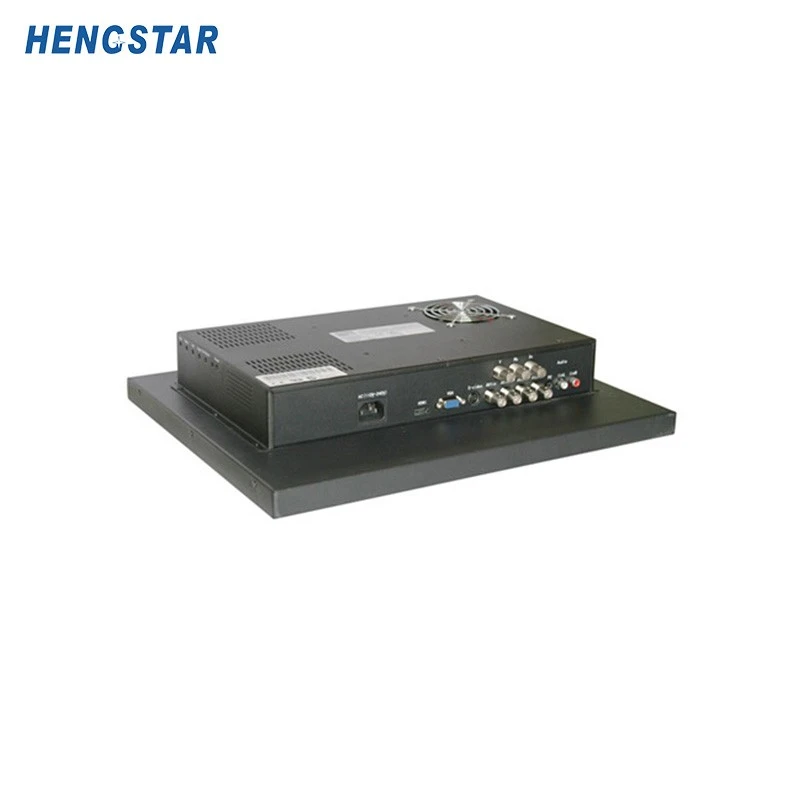
- Kolorimetreyi kullanın:Bir kolorimetreniz varsa, monitörünüzün renk doğruluğunu ölçmek için kullanın. Monitörün renk ayarlarını kalibre etmek için kolorimetre ile birlikte verilen talimatları izleyin.
- Renk sıcaklığını ayarlayın:Monitörün renk sıcaklığı ayarını gözetim sisteminiz için önerilen değere ayarlamak için uzaktan kumanda kullanın. Renk sıcaklığı ayarı, video görüntülerinin genel renk dengesini etkiler.
- Renk doygunluğunu ayarlayın:Monitörün renk doygunluğu ayarını gözetim sisteminiz için önerilen değere ayarlamak için uzaktan kumanda kullanın. Renk doygunluğu ayarı, video görüntülerindeki renklerin yoğunluğunu etkiler.
- Renk doğruluğunu kontrol edin:Bilinen bir referans görüntüyle veya bir renk kalibrasyon aracı kullanarak video görüntülerinin renk doğruluğunu kontrol edin. Video görüntülerindeki renkler doğru değilse, monitörün renk ayarlarını daha fazla ayarlamanız veya yardım için üreticiyle iletişime geçmeniz gerekebilir.
Adım 5: Monitörün ayarlarına ince ayar yapın
Monitörün parlaklığını, kontrastını ve renk ayarlarını ayarladıktan sonra, optimum sonuçları elde etmek için monitörün ayarlarına ince ayar yapmanız gerekebilir. İşte ayarlayabileceğiniz bazı ek ayarlar:
- Keskinlik:Monitörün keskinlik ayarını gözetim sisteminiz için önerilen değere ayarlamak için uzaktan kumanda kullanın. Keskinlik ayarı, video görüntülerinin netliğini ve ayrıntılarını etkiler.
- Gama:Monitörün gama ayarını gözetim sisteminiz için önerilen değere ayarlamak için uzaktan kumanda kullanın. Gama ayarı, video görüntülerinin orta ton alanlarının parlaklığını ve kontrastını etkiler.
- En boy oranı:Monitörün en boy oranı ayarını gözetim sisteminiz için önerilen değere ayarlamak için uzaktan kumanda kullanın. En boy oranı ayarı, video görüntülerinin şeklini ve boyutunu etkiler.
Adım 6: Kalibrasyon ayarlarını kaydedin
CCTV monitörünüzü kalibre ettikten sonra, monitörün en uygun performansını korumasını sağlamak için kalibrasyon ayarlarını kaydetmek önemlidir. İşte nasıl yapılacağı:
- Monitör menüsüne erişin:Monitör menüsüne erişmek için uzaktan kumanda kullanın.
- Kalibrasyon ayarlarına gidin:Monitör menüsünün Kalibrasyon Ayarları bölümüne gidin.
- Kalibrasyon ayarlarını kaydedin:Kalibrasyon ayarlarını kaydetmek için seçeneği seçin. Kalibrasyon ayarlarına bir ad vermeniz veya önceden ayarlanmış bir kalibrasyon profili seçmeniz gerekebilir.
Adım 7: Monitörü test edin
Kalibrasyon ayarlarını kaydettikten sonra, düzgün çalıştığından emin olmak için monitörü test etmek önemlidir. İşte nasıl yapılacağı:
- Video görüntülerini görüntüleyin:Kalibrasyon deseni kaynağını ayırın ve CCTV kameraları monitöre bağlayın. Monitördeki kameralardan video görüntülerini görüntüleyin.
- Video kalitesini kontrol edin:Açık, keskin ve doğru olduğundan emin olmak için görüntülerin video kalitesini kontrol edin. Çekimlerdeki renklere, kontrastlara ve ayrıntılara dikkat edin.
- Gerekli ayarlamaları yapın:Video kalitesi ile ilgili yanlış renkler, zayıf kontrast veya bulanık görüntüler gibi herhangi bir sorun fark ederseniz, monitörün ayarlarını daha fazla ayarlamanız veya yardım için üreticiyle iletişime geçmeniz gerekebilir.
Çözüm
Bir CCTV monitörünün kalibre edilmesi, doğru ve güvenilir video gözetimi sağlayan önemli bir işlemdir. Bu blog yayınında belirtilen adımları izleyerek, CCTV monitörünüzü kolay ve etkili bir şekilde kalibre edebilir, optimum sonuçlar elde edebilir ve gözetim sisteminizin performansını ve işlevselliğini artırabilirsiniz.
Lider olarakProfesyonel CCTV MonitörüTedarikçi, müşterilerimize yüksek kaliteli CCTV monitörleri ve kapsamlı kalibrasyon hizmetleri sunmaya kararlıyız. Herhangi bir sorunuz varsa veya CCTV monitörünüzü kalibre etmek için yardıma ihtiyacınız varsa, lütfen bizimle iletişime geçmekten çekinmeyin. Size yardımcı olmaktan mutluluk duyarız.